Un temporizador Pomodoro para Chrome que bloquea distracciones.
Pulsa Iniciar y los sitios que te distraen quedan bloqueados, incluidas las pestañas abiertas. Tu descanso los trae de vuelta.
¿Usas Edge? Se instala desde la Chrome Web Store en cuanto permitas extensiones de otras tiendas.
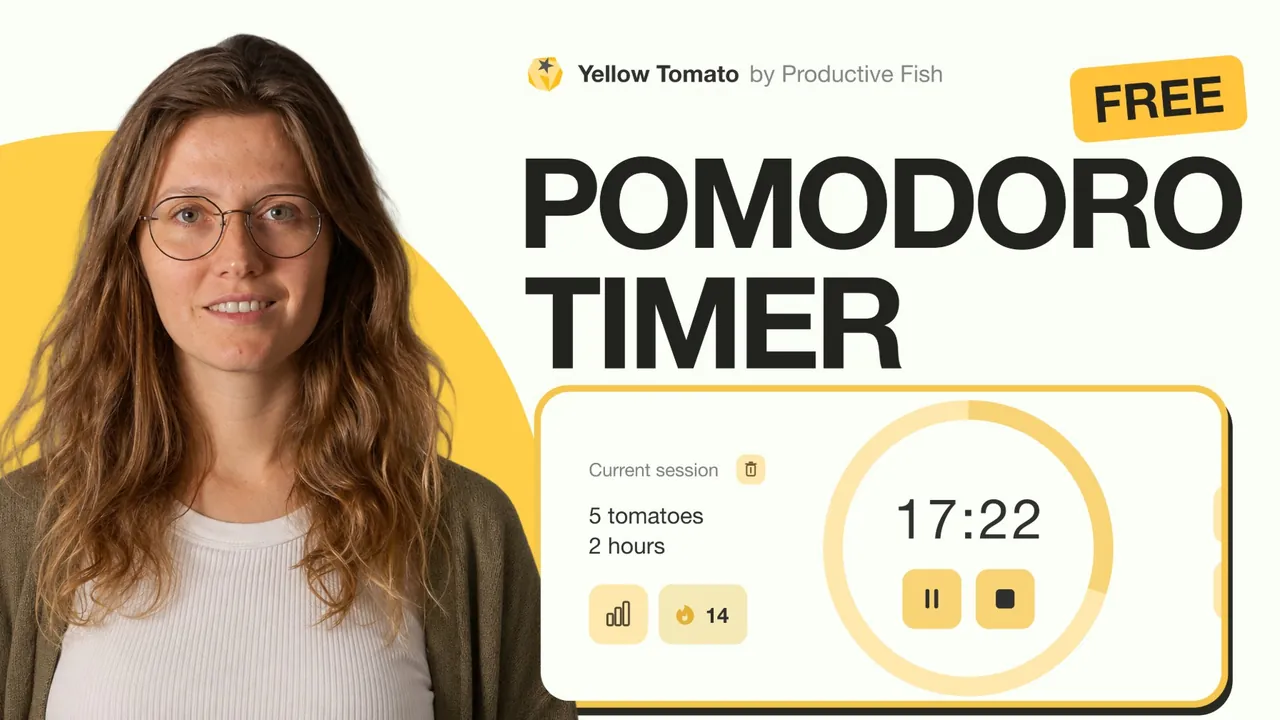
Tu temporizador, a un clic desde cualquier pestaña.
Inicia un Pomodoro desde la ventana emergente de la barra de herramientas, o abre el temporizador grande en su propia pestaña, con tus tareas al lado.
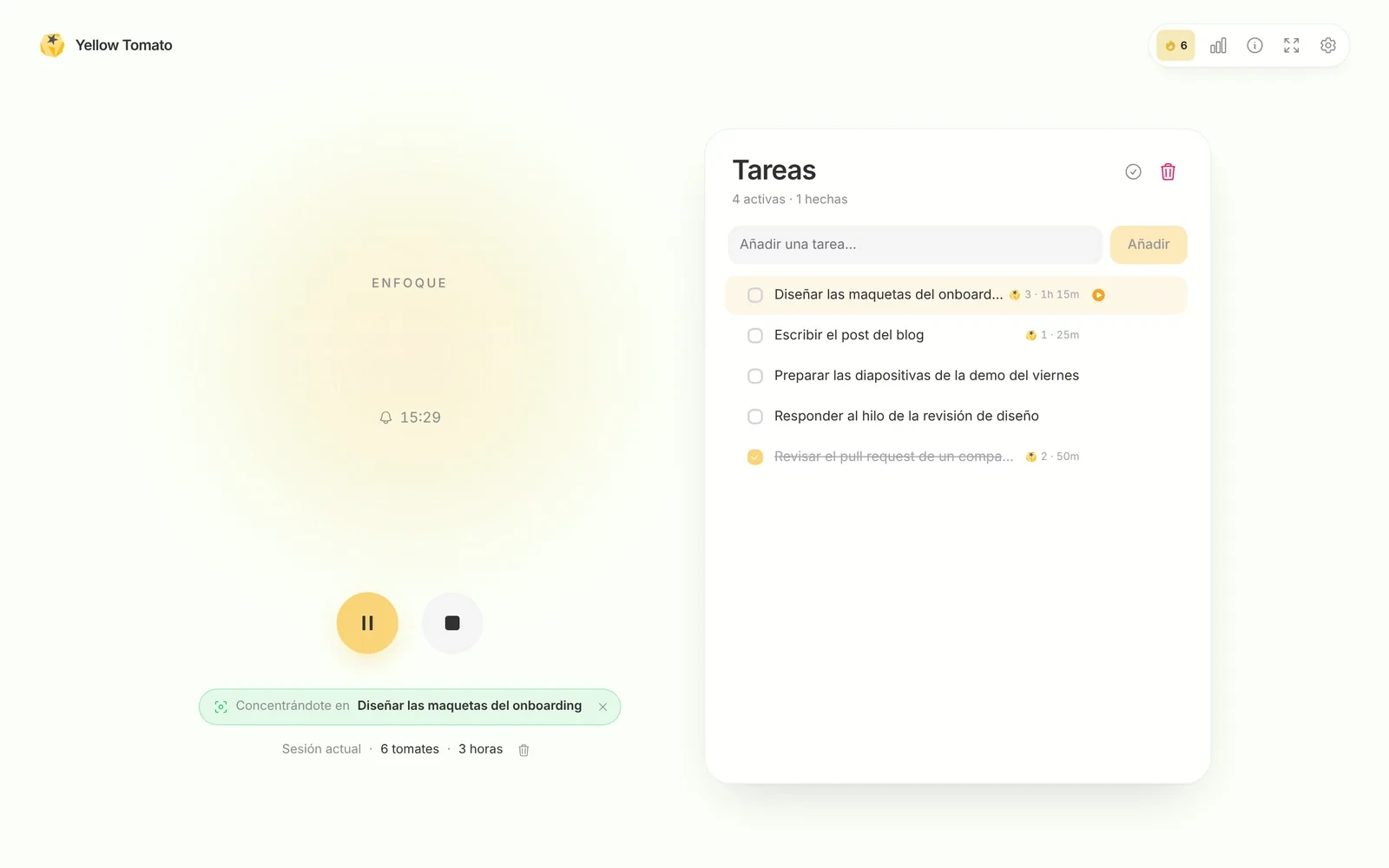
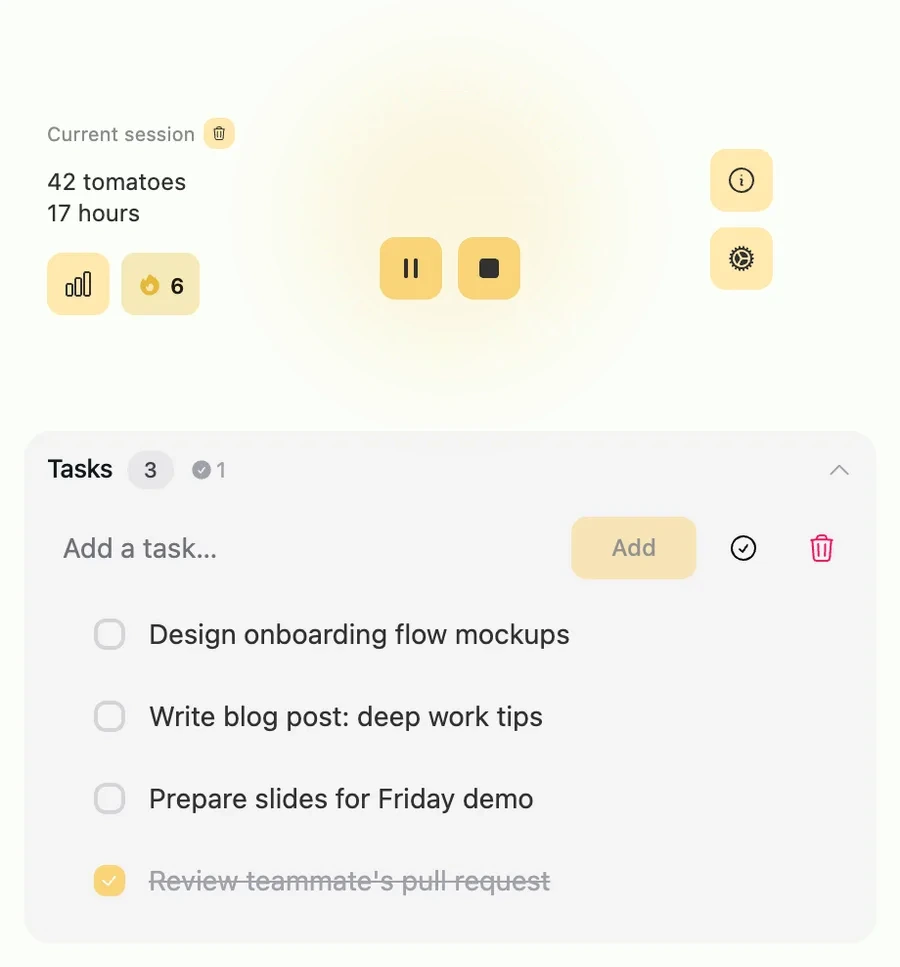
Todo lo que necesitas para concentrarte en Chrome.
Gratis, sin cuenta, y tus datos se quedan en tu navegador.
Los sitios que distraen quedan bloqueados
Escribe un sitio como youtube.com y sus subdominios quedan incluidos. Tu lista de bloqueo se activa al pulsar Iniciar, también en las pestañas que ya tenías abiertas, y se desactiva cuando empieza el descanso.
Sonidos para concentrarte
Música ambiental, lo-fi, pájaros, un arroyo o ruido marrón, rosa o blanco. Suenan solo mientras te concentras, y el botón para silenciarlos está en la misma ventana emergente.
El tiempo restante en tu barra de herramientas
El icono de la extensión cuenta los minutos que le quedan a tu Pomodoro, así que puedes ver cuánto falta sin abrir nada.
Un ciclo que sigue solo
Elige cualquier duración de enfoque y descanso. Deja que el siguiente Pomodoro empiece solo cuando termine el descanso, o sigue contando cuando estés en la zona.
Tareas que suman tomates
Elige una tarea en la que concentrarte y cada Pomodoro que termines se suma a ella. Tu lista está debajo del temporizador en la ventana emergente y a su lado en pantalla completa.
Un progreso que puedes ver
Mira cuánto te concentraste, día a día y tarea por tarea. Los fines de semana son días de descanso, y una buena semana te da un día de rescate, así que un día perdido no corta tu racha.
Preguntas sobre la extensión
¿Cómo elijo qué bloquear?
El bloqueo está apagado hasta que eliges qué bloquear, así que nunca se bloquea nada que no hayas elegido tú. Abre los ajustes de la ventana emergente, ve a Extras y activa Bloquear distracciones. Haz clic en Gestionar, escribe un sitio como youtube.com y pulsa Agregar. Desde entonces queda bloqueado siempre que haya una sesión de enfoque en marcha, incluidas las pestañas que ya tenías abiertas, y libre otra vez en cada descanso.
¿Funciona en Edge, Brave u otros navegadores?
No hay una ficha aparte para Edge, pero la mayoría de los navegadores basados en Chromium, incluidos Edge y Brave, pueden instalar extensiones desde la Chrome Web Store. Antes, Edge te pide que permitas extensiones de otras tiendas. No hay versión para Firefox ni para Safari.
¿Qué permisos pide y por qué?
Cada uno hace una sola cosa, y ninguno le permite leer las páginas que visitas:
tabs, para notar cuándo una pestaña abre un sitio de tu lista de bloqueo y enviarla a la página de bloqueo. Chrome lo describe como «Leer tu historial de navegación»; la comprobación ocurre en tu computadora, y no se guarda ni se envía nada.storageyunlimitedStorage, para guardar tus ajustes, tareas, sesiones y racha en tu navegador.alarms, para llevar el tiempo con la ventana emergente cerrada.notifications, para avisarte cuando termina una sesión o un descanso.offscreen, para reproducir el aviso y los sonidos para concentrarte.
Sin permisos de host, sin scripts de contenido, sin código remoto y sin solicitudes de red mientras la usas.
¿Mi lista de bloqueo y mis estadísticas me siguen a otra computadora?
Hoy no. La extensión guarda todo en este navegador y, a propósito, no usa el almacenamiento sincronizado de Chrome. Estamos planeando una sincronización opcional, cifrada de extremo a extremo.
¿Algo más? Escríbenos a team@productive.fish.
Llévalo también a tu teléfono.
- iPhone y iPadBloquea las apps que distraen
- Android Muy prontoCubre las apps que elijas